
Egna fält - registrera uppgifter som passar er förening
Varje förening har uppgifter som inte finns som fasta fält i Egrannar: nyckelbrickans nummer, bilens registreringsnummer, vem som vill ha kallelsen på papper eller vem som är närmast anhörig. Med egna fält bestämmer styrelsen själv vilka uppgifter som ska finnas, om de gäller medlemmen eller lägenheten, och om medlemmen själv får se och fylla i dem. Egna fält läggs upp på kontonivå, en gång för hela föreningen, och gäller sedan alla medlemmar eller alla lägenheter.
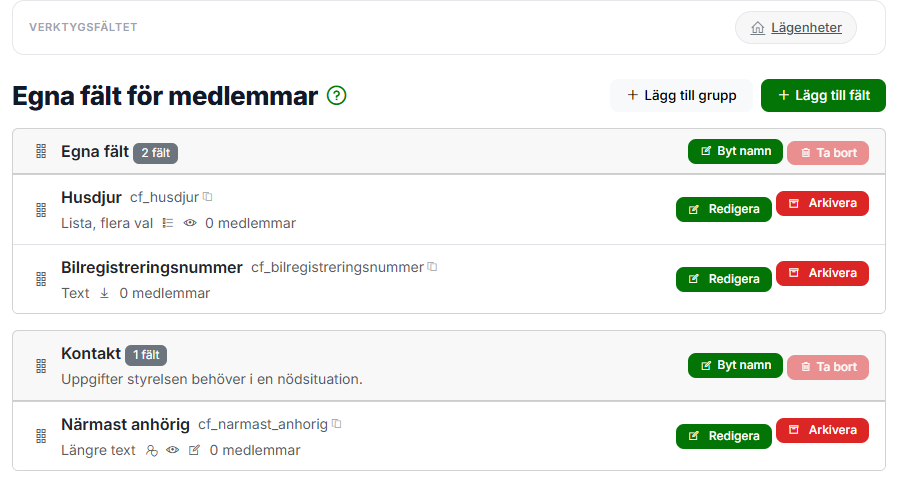
Egna fält för medlemmar under Admin. Fälten samlas i grupper, här gruppen Egna fält och gruppen Kontakt.
Lägg till ett fält
- Gå till Admin och klicka på Egna fält. I Verktygsfältet växlar du mellan Medlemmar och Lägenheter.
- Klicka på Lägg till fält.
- Välj under Gäller om uppgiften hör till Medlem eller Lägenhet. Husdjur gäller personen, renoverat badrum gäller lägenheten. Valet kan inte ändras när fältet är sparat.
- Skriv en Etikett, det som står vid fältet, till exempel Nyckelnummer. Nyckeln föreslås automatiskt och används i import och export.
- Välj Typ: text, längre text, tal, datum, e-post, telefon, kryssruta, lista med ett val eller lista med flera val. För en lista skriver du alternativen, ett i varje ruta.
- Skriv gärna en Hjälptext. Den visas under fältet när någon fyller i det.
- Välj inställningar, se nedan, och klicka på Spara. Har du fler fält att lägga till väljer du Spara och lägg till ett till.
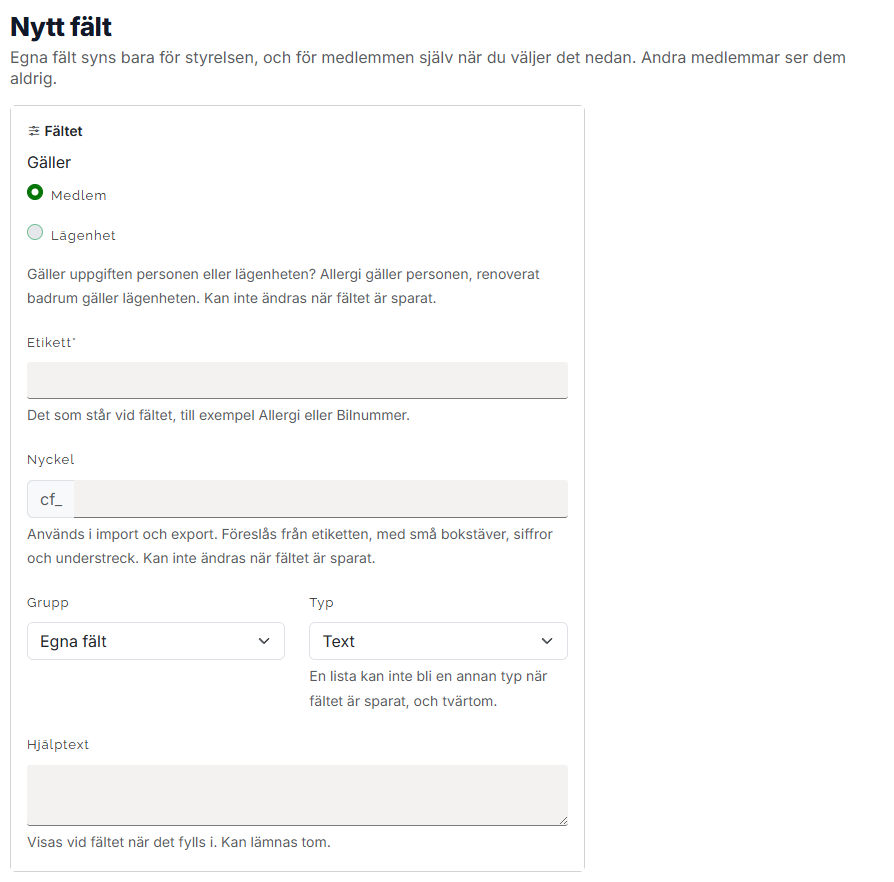
Formuläret för ett nytt fält. Under Gäller väljer du om uppgiften hör till medlemmen eller lägenheten.
Inställningarna
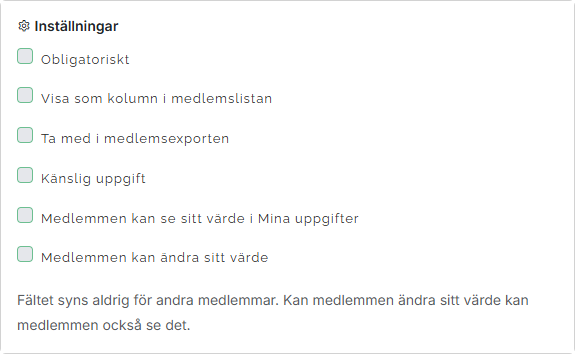
Inställningarna för ett medlemsfält. För ett lägenhetsfält heter de sista två Boende kan se värdet i Min lägenhet och Boende kan ändra värdet.
- Obligatoriskt - fältet måste fyllas i när formuläret sparas. Medlemmar som redan finns påverkas inte förrän någon sparar deras formulär.
- Visa som kolumn i medlemslistan - uppgiften syns på medlemmens rad i listan. För kryssrutor och listor får ni också ett filter ovanför listan. För lägenhetsfält heter inställningen Visa i lägenhetslistan.
- Ta med i medlemsexporten - uppgiften blir en kolumn sist i Excel- och CSV-filen. För lägenheter heter den Ta med i lägenhetsexporten.
- Känslig uppgift - en markering för er själva om att uppgiften är extra skyddsvärd. Den visas vid fältet när ni fyller i det.
- Medlemmen kan se sitt värde i Mina uppgifter - medlemmen ser uppgiften på sin sida Mina uppgifter, i kortet Uppgifter till föreningen.
- Medlemmen kan ändra sitt värde - medlemmen kan också fylla i och ändra uppgiften själv. Den som kan ändra kan alltid se.
Fyll i uppgifterna
Fälten finns längst ner när du redigerar en medlem under Admin > Medlemmar eller en lägenhet under Admin > Lägenheter. De sparas med formulärets vanliga Spara.
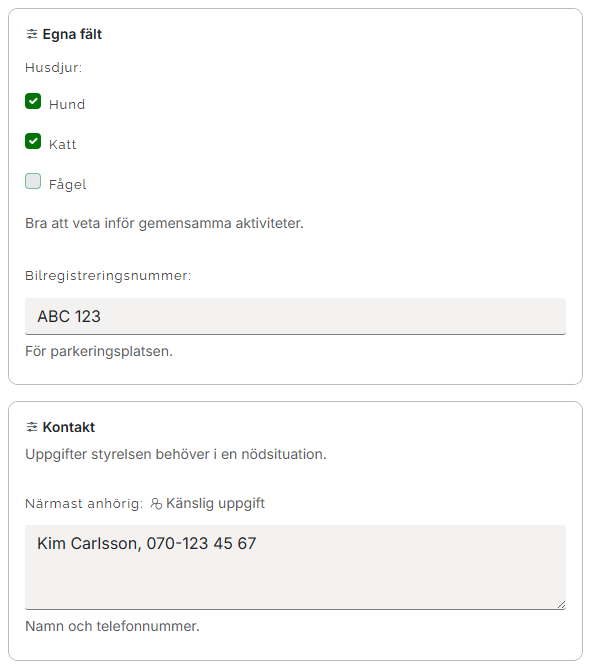
Egna fält får ett kort per grupp när du redigerar en medlem. Markeringen Känslig uppgift syns bara för styrelsen.
Har ni många att fylla i använder ni importen under Admin > Medlemmar > Importera. Lägg till en kolumn i er Excelfil med fältets etikett som rubrik, så väljs fältet automatiskt i steg 2. För en lista med flera val skriver du alternativen i cellen med komma emellan, till exempel Hund, Katt. En tom cell tar bort medlemmens värde. Finns kolumnen inte med i filen rörs inga värden. Samma sak gäller lägenheter under Admin > Lägenheter.
I listorna
Fält som visas i listan står på varje medlems eller lägenhets rad. Kryssrutor och listor får ett filter ovanför listan, så att ni snabbt tar fram till exempel alla med husdjur. Rensa filter visar alla igen.
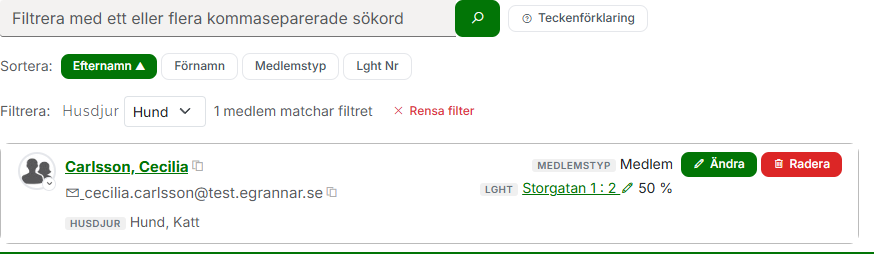
Medlemslistan filtrerad på Husdjur = Hund. Uppgiften står på medlemmens rad.
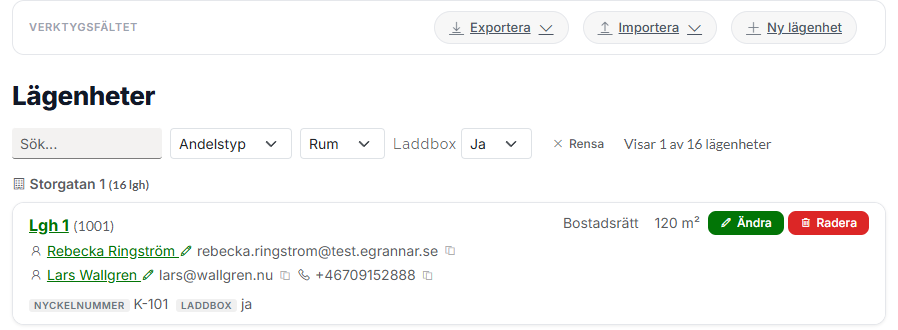
Lägenhetslistan filtrerad på Laddbox = Ja.
Grupper, arkivering och alternativ
- Grupper ordnar fälten. Klicka på Lägg till grupp, ge den ett namn och gärna en beskrivning. Dra fälten och grupperna i den ordning ni vill ha dem. En grupp som är tom kan tas bort.
- Ett fält som inte längre behövs arkiverar ni. Värdena finns kvar och kommer tillbaka om fältet återaktiveras under Arkiverade fält.
- Ett alternativ i en lista som någon har valt kan inte tas bort, bara byta namn. Då följer medlemmarnas val med, så ingen förlorar sitt värde.
Bra att veta
- Egna fält syns aldrig för andra medlemmar. Grannarna ser dem inte i boendelistan eller på profilsidor. Styrelsen ser allt, medlemmen ser det ni valt att hen får se.
- Medlemmens egna fält ingår i registerutdraget och i föreningens export av alla uppgifter. Lägenhetens fält ingår i föreningens export men inte i en medlems registerutdrag, eftersom de hör till lägenheten.
- När en medlem flyttar ut ligger uppgifterna kvar lika länge som utflyttningshistoriken och tas sedan bort automatiskt. Raderas en lägenhet raderas dess uppgifter.